En bref :un post-calcul met les coûts réels d'un chantier (heures, matériaux, kilomètres et autres frais) en regard du prix du devis, pour connaître votre marge réelle. Dans PaintConnect, cela se fait en six étapes ; les heures viennent du pointage, les matériaux des factures d'achat ou de la consommation approuvée. Vous obtenez la marge en euros et en pourcentage, un PDF et un fichier CSV.
Vous venez de terminer un gros chantier de peinture. Le client est satisfait, le résultat est impeccable. Reste la question : avez-vous réellement gagné de l'argent ? Et si oui, combien exactement ? Beaucoup d'entreprises de peinture ne savent pas y répondre. Elles estiment, elles devinent, ou préfèrent ne pas regarder.
C'est pour cela que nous avons construit l'assistant de post-calcul: un outil pas à pas qui rassemble vos coûts de projet et montre votre marge réelle. Dans cet article, nous passons chaque étape en revue, captures d'écran à l'appui.
Qu'est-ce qu'un post-calcul ?
Un post-calcul compare vos coûts réels à votre devis initial. Vous regardez après coup ce qu'un projet a vraiment coûté (heures, matériaux, déplacements et autres frais) et vous le mettez en regard du prix convenu avec le client.
Cela paraît évident. Pourtant, beaucoup d'entreprises de peinture ne le font pas, parce que c'est trop de travail. Les données sont éparpillées : fichiers Excel, tickets de caisse, messages WhatsApp, la mémoire du chef d'équipe. Le temps de tout rassembler, la demi-journée est passée.
L'assistant rassemble ces données. Les heures viennent du pointage de vos peintres, les matériaux de vos factures d'achat et de la consommation approuvée, les kilomètres de ce qui a été enregistré lors des pointages. Vous contrôlez et complétez si nécessaire.
Les 6 étapes de l'assistant
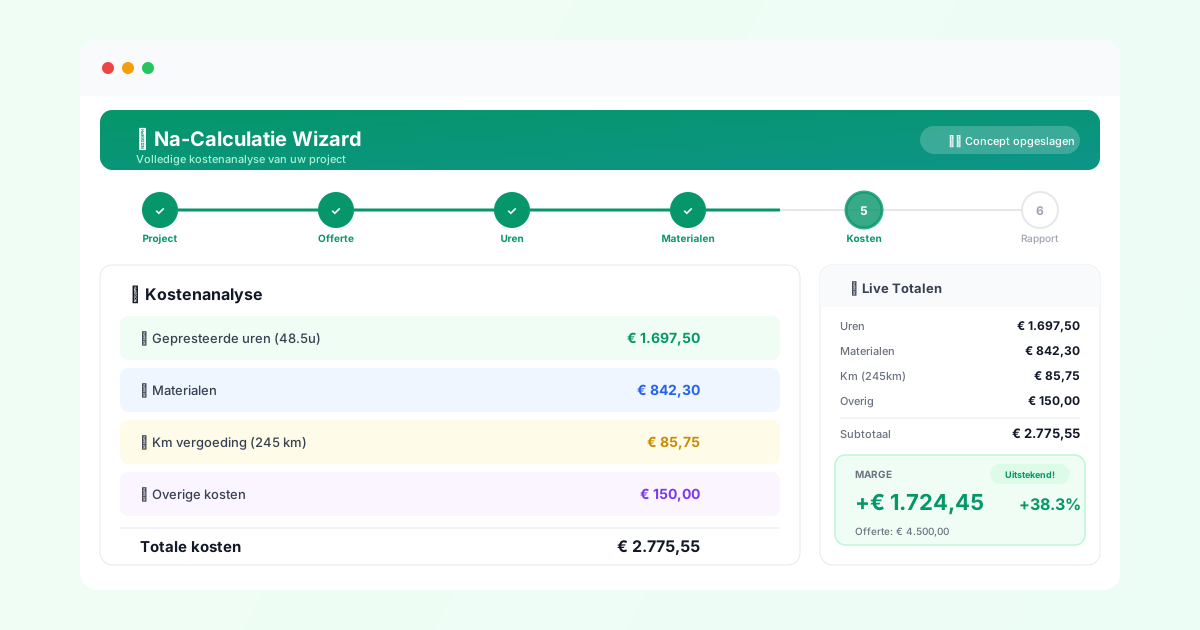
L'assistant compte six étapes. Sur un grand écran, une barre latérale en directapparaît à droite dès l'étape 2 et met vos totaux à jour pendant la saisie. Vous gardez ainsi une vue actuelle des coûts et de la marge.
Étape 1 : choisir le projet
Vous commencez par le projet dont vous faites le post-calcul. Vous pouvez chercher par nom de projet, nom de client ou adresse, et filtrer par statut (terminé, en cours, planifié).
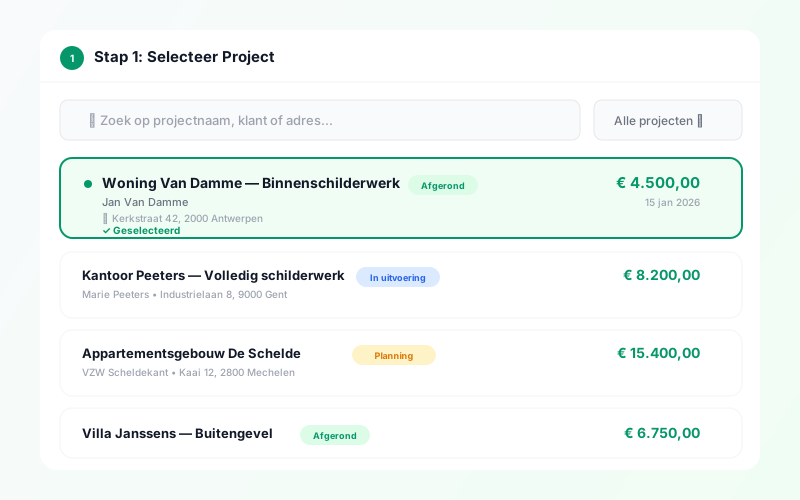
Pour chaque projet, vous voyez le prix du devis et la date, ce qui permet de retrouver vite le bon projet, même parmi des dizaines. Cliquez sur un projet et toutes ses données sont chargées.
Conseil : commencez par des projets terminés. Vous y avez une vue complète et la marge est la plus précise.
Étape 2 : données du devis
À la deuxième étape, vous vérifiez le montant du devis. Si vous avez établi le devis dans PaintConnect, le montant est repris automatiquement. Vous pouvez toujours l'adapter, par exemple quand des travaux supplémentaires ont été convenus en cours de route. Pour construire ce devis, lisez faire un devis de peinture.
Vous y trouvez aussi le bouton TVA. Activez-le pour afficher les montants avec 21 % de TVA, par exemple pour les comparer au prix proposé à un particulier. La marge elle-même est toujours calculée hors TVA : la TVA n'est pas un revenu.
À droite figurent les détails du projet : nom du client, date de début et adresse. En bas, vous pouvez ajouter des remarques, comme « 2 couches de Sigma S2U Nova comprises » ou « supplément escalier convenu ».
Étape 3 : heures prestées
À l'étape trois, les pointagesde vos peintres sur ce projet sont repris. Si Kevin a travaillé trois jours sur le chantier en pointant chaque jour à l'arrivée et au départ, ces heures sont prêtes, avec les horaires, le nombre d'heures calculé et le taux horaire.
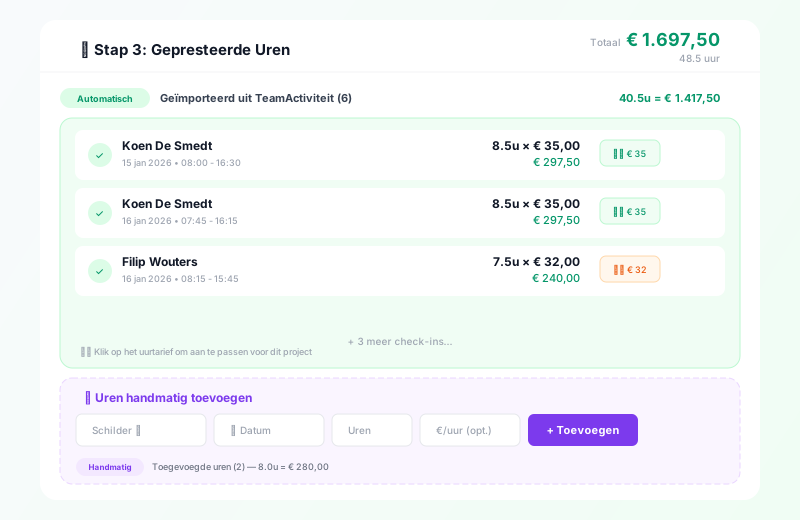
- Plus de ressaisie : si votre équipe pointe, les heures arrivent directement dans le post-calcul.
- Taux horaire modifiable : cliquez sur l'icône crayon à côté du montant pour adapter le taux horaire d'un pointage. Pratique quand un apprenti a un autre taux qu'un peintre expérimenté. Vous pouvez aussi appliquer le nouveau taux d'un coup à tous les pointages de ce peintre.
- Ajout manuel : quelqu'un a oublié de pointer ? En bas, vous ajoutez des heures avec le peintre, la date, le nombre d'heures et éventuellement un taux différent.
Les heures issues du pointage et celles ajoutées à la main portent chacune leur propre étiquette. Vous voyez toujours ce qui vient de l'enregistrement et ce que vous avez saisi vous-même.
Étape 4 : matériaux utilisés
L'étape quatre reprend les matériaux du projet. Ils proviennent de deux sources : les factures d'achat importées dans PaintConnect et liées au projet, et la consommation déclarée par les peintresvia la gestion du matériel. Une consommation déclarée ne compte qu'après approbation par un gestionnaire ; vous pouvez l'approuver directement ici.
Par projet, vous choisissez si le coût du matériel provient des factures, de la consommation ou des deux. Vous évitez ainsi de compter deux fois le même pot de peinture. S'il manque quelque chose, vous cherchez le matériau dans votre bibliothèque, indiquez la quantité et le système calcule le coût. Le prix unitaire peut être remplacé si vous avez payé un autre prix d'achat. Pour en savoir plus, lisez gestion du matériel et des stocks.
Étape 5 : frais supplémentaires
Outre les heures et les matériaux, il y a souvent des frais supplémentaires. L'assistant les répartit en deux groupes :
- Indemnité kilométrique : les kilomètres enregistrés lors des pointages du projet, multipliés par votre tarif kilométrique. Par défaut, c'est 0,35 €/km ; vous pouvez l'adapter et l'enregistrer comme tarif de l'entreprise.
- Autres frais : tout ce qui n'entre pas dans les autres groupes, comme la location d'un échafaudage, le parking, un outillage spécifique ou un sous-traitant.
Chaque frais ajouté apparaît immédiatement dans le calcul en direct de la barre latérale.
Étape 6 : le rapport final
À la dernière étape, l'assistant rassemble tout dans un seul rapport :
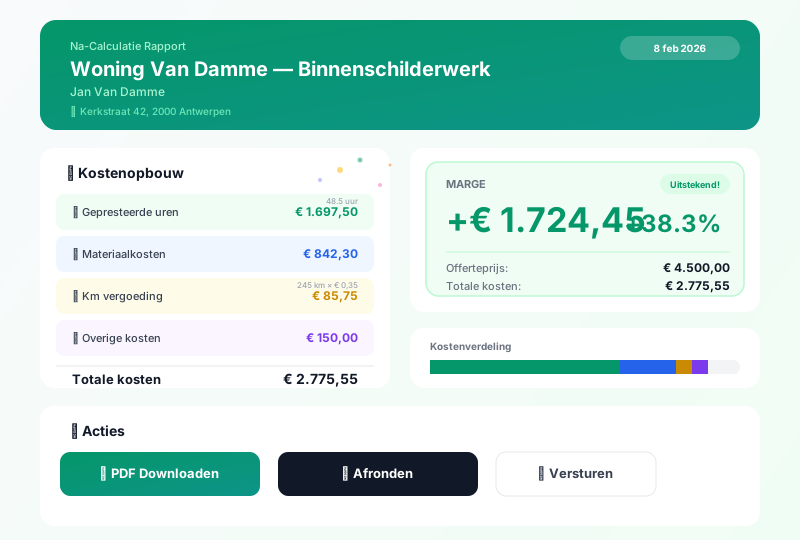
En haut figurent les informations du projet, en dessous la répartition complète des coûts : heures prestées, matériaux, indemnité kilométrique et autres frais, avec le coût total en bas.
L'élément le plus utile est l'indicateur de marge. Il affiche :
- Votre marge brute en euros : ce qu'il reste après tous les coûts
- Votre pourcentage de marge : pour comparer les projets entre eux
- Une couleur : vert à partir de 30 % (excellent), jaune de 15 à 30 % (bon), orange de 0 à 15 % (attention), rouge sous 0 % (perte)
Depuis le rapport, trois actions sont possibles :
- Télécharger le PDF : un rapport mis en page avec le logo de votre entreprise, tous les détails et la marge. Utile pour votre administration ou un entretien avec votre comptable.
- Télécharger le CSV : toutes les lignes de coûts dans un tableur, pour une analyse plus poussée.
- Clôturer : enregistrez définitivement le post-calcul sur le projet. La marge est ensuite visible dans l'aperçu de vos projets.
Votre marge est positive à la clôture ? Une petite animation de confettis vous attend.
La barre latérale en direct
De l'étape 2 à l'étape 5, une barre latérale avec les totaux en directs'affiche à droite sur un grand écran. Elle montre :
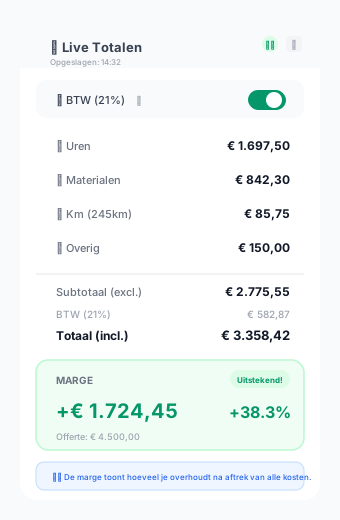
- Les coûts des heures, des matériaux, des kilomètres et les autres frais, séparément et au total
- Le bouton TVA, sans devoir revenir à l'étape 2
- La marge actuelle avec sa couleur
- Si votre brouillon est enregistré
Au survol d'une catégorie de coûts, une courte explication indique comment le montant est calculé. Pratique lors d'une première utilisation.
Enregistrement automatique en brouillon
On ne fait pas toujours un post-calcul d'une traite. Vous attendez peut-être encore la facture de l'échafaudage, ou vous voulez d'abord vérifier la liste des matériaux. L'assistant enregistre donc votre progression automatiquement en brouillon, deux secondes après votre dernière modification.
Quand vous revenez plus tard sur le même projet, l'assistant signale qu'un brouillon existe. Vous choisissez de le charger ou de l'ignorer. En haut et dans la barre latérale, vous voyez toujours si vos modifications sont enregistrées.
Pourquoi le post-calcul améliore votre entreprise
Le post-calcul a l'air d'une corvée administrative, mais c'est surtout une base pour de meilleures décisions :
- Vous voyez où vous perdez de l'argent : peut-être comptez-vous trop peu d'heures, ou vos matériaux coûtent-ils plus que prévu.
- Vos devis deviennent plus précis : chaque post-calcul vous apprend quelque chose sur le coût réel d'un type de travail.
- Vous parlez chiffres : au lieu de « je crois que ça s'est bien passé », vous dites « ce chantier a fait 34 % de marge, plus que notre moyenne ».
- Votre équipe devient attentive aux coûts : quand on sait que les heures et le matériel sont suivis par chantier, on les utilise plus consciemment.
Un exemple chiffré
Prenons le post-calcul suivant (tous les montants hors TVA) :
- Montant du devis : 4.500,00 €
- Heures : 48,5 h × 35 €/h en moyenne = 1.697,50 €
- Matériaux : peinture, primaire, ruban, protection = 842,30 €
- Kilomètres : 245 km × 0,35 € = 85,75 €
- Divers : location d'échafaudage = 150,00 €
Coût total : 2.775,55 €. Marge : 1.724,45 € (38,3 % du prix du devis). Une marge saine.
Imaginons maintenant qu'un chantier comparable vous ait demandé 20 heures de plus, parce que le support était en plus mauvais état que prévu :
- Coût des heures supplémentaires : 20 × 35 € = 700 €
- Nouveau coût total : 3.475,55 €
- Nouvelle marge : 1.024,45 € (22,8 %)
Toujours positif, mais l'écart est net. La leçon : pour une maison ancienne aux murs abîmés, mieux vaut prévoir un supplément pour la préparation. Sans post-calcul, vous ne l'auriez pas vu.
Commencer avec l'assistant de post-calcul
L'assistant de post-calcul est destiné aux gestionnaires d'un compte PaintConnect. Vous le trouvez dans le menu, sous Post-calcul.
Pour en tirer le meilleur parti :
- Faites pointer vos peintres sur chantier : les heures sont alors prêtes d'elles-mêmes.
- Importez vos factures d'achat ou laissez les peintres déclarer leur consommation : vous n'aurez plus à chercher les matériaux.
- Faites un post-calcul après chaque chantier terminé : quand les données sont déjà là, c'est souvent un quart d'heure de travail.
- Comparez les marges entre projets : vous verrez quel type de travail rapporte le plus.
Vous voulez voir comment le devis et le post-calcul s'enchaînent ? Lisez du devis au post-calcul. Ou essayez vous-même : démarrez un essai gratuit de 14 jours, sans carte de crédit, créez un projet et parcourez les six étapes.
Questions fréquentes
Qu'est-ce qu'un post-calcul pour une entreprise de peinture ?
Un post-calcul compare, une fois le chantier terminé, les coûts réels (heures, matériaux, kilomètres et autres frais) au prix du devis. Vous voyez ainsi pour chaque projet la marge réellement réalisée, et où votre prochain devis doit être plus serré ou plus large.
D'où viennent les heures dans le post-calcul de PaintConnect ?
Des pointages d'arrivée et de départ des peintres sur ce projet. Les heures qu'un travailleur a oublié d'enregistrer s'ajoutent manuellement. Le taux horaire peut être adapté par pointage, par exemple pour un apprenti ou un sous-traitant.
Le matériel déclaré par un peintre compte-t-il tout de suite dans la marge ?
Non. La consommation déclarée par un peintre ne compte qu'après approbation par un gestionnaire. Le matériel issu des factures d'achat importées compte toujours. Par projet, vous choisissez si le coût du matériel provient des factures d'achat, de la consommation approuvée ou des deux.
La marge du post-calcul est-elle calculée avec ou sans TVA ?
La marge est toujours calculée hors TVA, car la TVA n'est pas un revenu. Le bouton TVA permet toutefois d'afficher les montants TVA comprise, par exemple pour les comparer à un devis pour un particulier.