In het kort: een nacalculatie zet de werkelijke kosten van een werf (uren, materialen, kilometers en overige kosten) naast de offerteprijs, zodat je je echte marge kent. In PaintConnect doorloop je daarvoor zes stappen; de uren komen uit de check-ins, de materialen uit aankoopfacturen of goedgekeurd verbruik. Je eindigt met de marge in euro en procent, een PDF en een CSV.
Je hebt net een groot schilderproject afgerond. De klant is tevreden, het resultaat mag er zijn. Maar nu de vraag: heb je er eigenlijk geld aan verdiend? En zo ja, hoeveel precies? Veel schildersbedrijven kunnen die vraag niet beantwoorden. Ze schatten, ze gokken, of ze vermijden het antwoord liever.
Daarom bouwden we de Na-Calculatie Wizard: een stap-voor-stap tool die je projectkosten bij elkaar brengt en laat zien wat je werkelijke marge is. In dit artikel overlopen we elke stap, met screenshots, zodat je weet hoe het werkt.
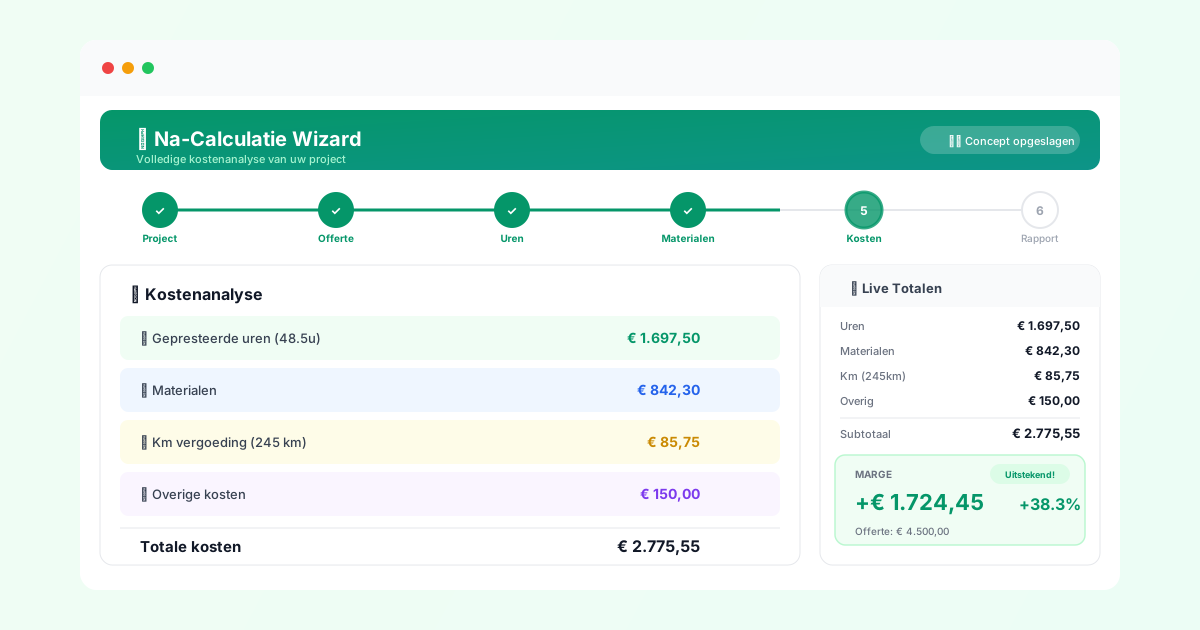
Wat is een na-calculatie eigenlijk?
Een na-calculatie vergelijkt je werkelijke kosten met je oorspronkelijke offerte. Je kijkt achteraf naar wat een project echt heeft gekost (uren, materialen, reiskosten en overige kosten) en zet dat naast de prijs die je met de klant hebt afgesproken.
Klinkt logisch. Toch doen veel schildersbedrijven het niet, omdat het te veel werk is. De gegevens zitten verspreid: Excel-bestanden, bonnetjes, WhatsApp-berichten, het geheugen van je voorman. Tegen de tijd dat je alles hebt, is je halve dag weg.
De wizard brengt die gegevens samen. De uren komen uit de check-ins van je schilders, de materialen uit je aankoopfacturen en het goedgekeurde verbruik, de kilometers uit wat bij de check-ins is geregistreerd. Jij controleert en vult aan waar nodig.
De 6 stappen van de wizard
De wizard bestaat uit zes stappen. Op een groot scherm zie je vanaf stap 2 rechts een live sidebar die je totalen bijwerkt terwijl je invoert. Zo heb je altijd een actueel beeld van kosten en marge.
Stap 1: Project selecteren
Je begint met het project waarvoor je de na-calculatie maakt. Je kunt zoeken op projectnaam, klantnaam of adres, en filteren op status (afgerond, in uitvoering, planning).
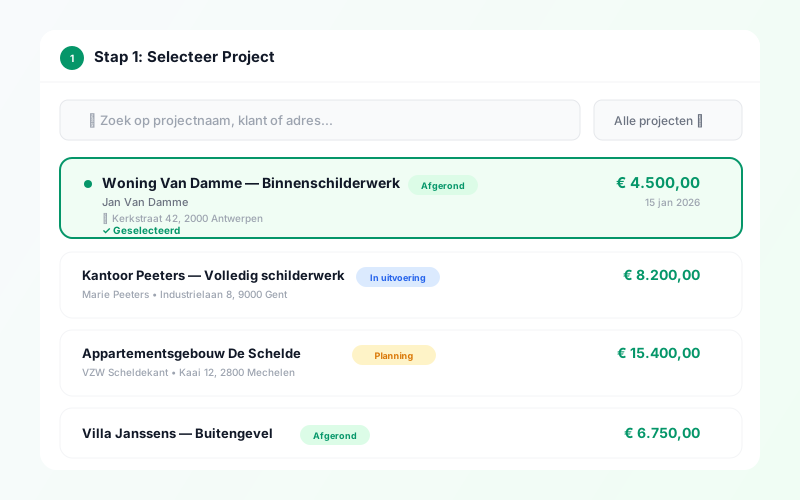
Bij elk project zie je de offerteprijs en de datum, zodat je ook tussen tientallen projecten snel het juiste vindt. Klik op een project en alle gegevens van dat project worden geladen.
Tip: Begin met afgeronde projecten. Daar heb je het volledige plaatje en is de marge het nauwkeurigst.
Stap 2: Offertegegevens
In stap twee controleer je het offertebedrag. Heb je de offerte in PaintConnect gemaakt, dan wordt het bedrag automatisch ingevuld. Je kunt het altijd aanpassen, bijvoorbeeld als er tussentijds meerwerk is afgesproken. Hoe je die offerte zelf opbouwt, lees je in offerte maken als schilder.
Hier vind je ook de btw-schakelaar. Zet hem aan als je de bedragen inclusief 21% btw wilt zien, bijvoorbeeld om ze naast de prijs voor een particulier te leggen. De marge zelf wordt altijd exclusief btw berekend: btw is geen opbrengst.
Rechts zie je de projectdetails: klantnaam, startdatum en adres. Onderaan kun je opmerkingen toevoegen, zoals “inclusief 2 lagen Sigma S2U Nova” of “meerwerk trap in overleg”.
Stap 3: Gepresteerde uren
In stap drie worden de check-ins van je schilders op dit project opgehaald. Als Koen drie dagen op het project heeft gewerkt en elke dag in- en uitcheckte, staan die uren hier klaar, met de tijden, het berekende aantal uren en het uurtarief.
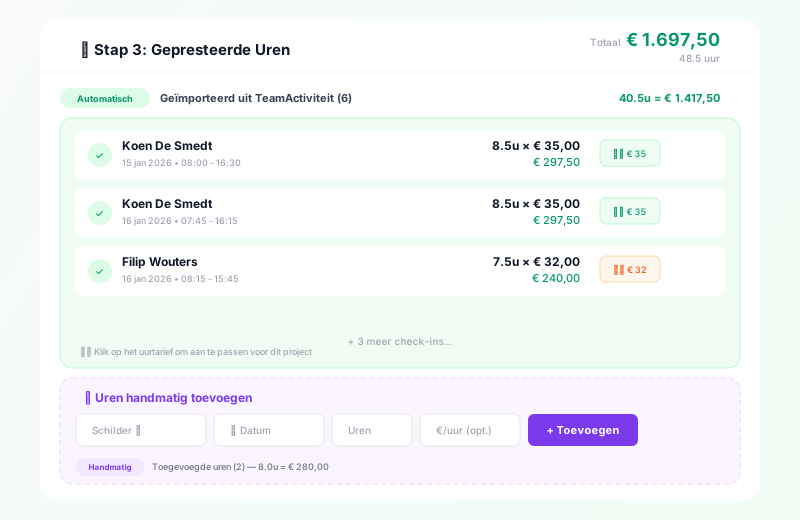
- Geen overtypen: als je team incheckt, staan de uren rechtstreeks in de na-calculatie.
- Aanpasbaar uurtarief: klik op het potloodicoon naast het bedrag om het uurtarief per check-in aan te passen. Handig als een leerling-schilder een ander tarief heeft dan een ervaren vakman. Je kunt een nieuw tarief ook in één keer op alle check-ins van die schilder toepassen.
- Handmatig toevoegen: vergat iemand in te checken? Onderaan voeg je uren toe met schilder, datum, aantal uren en eventueel een afwijkend uurtarief.
Uren uit check-ins en handmatig toegevoegde uren krijgen elk een eigen label. Zo zie je altijd welke uren uit de registratie komen en welke je zelf hebt ingevoerd.
Stap 4: Gebruikte materialen
In stap vier staan de materialen van het project. Die komen uit twee bronnen: aankoopfacturen die je in PaintConnect hebt ingelezen en aan het project gekoppeld, en verbruik dat schilders melden via materiaalbeheer. Gemeld verbruik telt pas mee nadat een beheerder het heeft goedgekeurd; je kunt het hier ook meteen goedkeuren.
Per project kies je of de materiaalkost uit de facturen, uit het verbruik of uit beide komt. Zo tel je hetzelfde blik verf niet twee keer. Ontbreekt er iets, dan zoek je het materiaal op in je materiaalbibliotheek, vul je de hoeveelheid in en rekent het systeem de kost uit. De eenheidsprijs kun je overschrijven als je een afwijkende inkoopprijs had. Meer over materialen en voorraad lees je in materiaalbeheer en voorraad.
Stap 5: Bijkomende kosten
Naast uren en materialen zijn er vaak bijkomende kosten. De wizard verdeelt die in twee groepen:
- Kilometervergoeding: de kilometers die bij de check-ins van het project zijn geregistreerd, vermenigvuldigd met je km-tarief. Standaard is dat € 0,35/km; je past het aan en kunt het als bedrijfstarief bewaren.
- Overige kosten: alles wat niet in de andere groepen past. Denk aan steigerhuur, parkeerkosten, specifiek gereedschap of een onderaannemer.
Elke kost die je toevoegt, verschijnt meteen in de live berekening in de sidebar.
Stap 6: Het eindrapport
In de laatste stap brengt de wizard alles samen in één rapport:
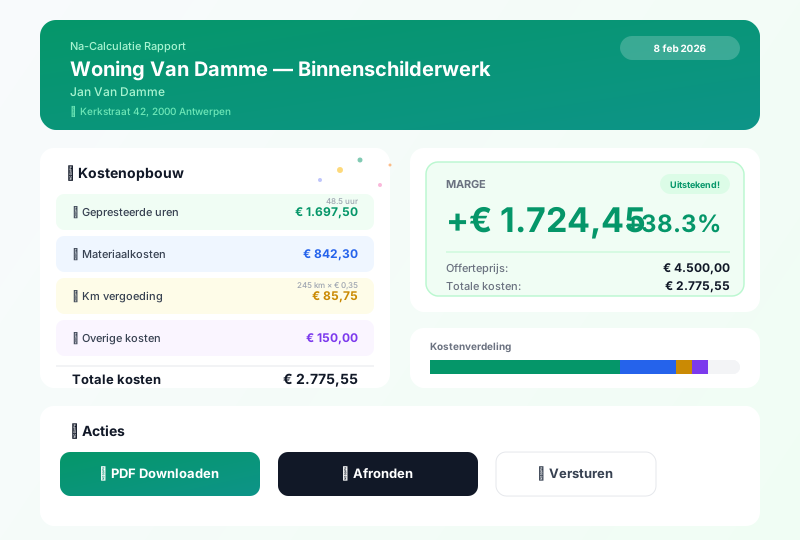
Bovenaan staat de projectinformatie, daaronder de volledige kostenopbouw: gepresteerde uren, materiaalkosten, km-vergoeding en overige kosten, met de totale kosten onderaan.
Het belangrijkste onderdeel is de marge-indicator. Die toont:
- Je brutomarge in euro: wat je overhoudt na alle kosten
- Je margepercentage: zodat je projecten met elkaar kunt vergelijken
- Een kleur: groen vanaf 30% (uitstekend), geel van 15 tot 30% (goed), oranje van 0 tot 15% (let op), rood onder 0% (verlies)
Vanuit het rapport kun je drie dingen doen:
- PDF downloaden: een opgemaakt rapport met je bedrijfslogo, alle details en de marge. Handig voor je administratie of een gesprek met je boekhouder.
- CSV downloaden: alle kostenregels in een spreadsheet, om verder te analyseren of door te geven.
- Afronden: sla de na-calculatie definitief op bij het project. De marge is daarna zichtbaar in je projectoverzicht.
Is je marge positief bij het afronden? Dan krijg je er een kleine confetti-animatie bij.
De live sidebar
Van stap 2 tot en met stap 5 zie je op een groot scherm rechts een sidebar met live totalen. Dat paneel toont:
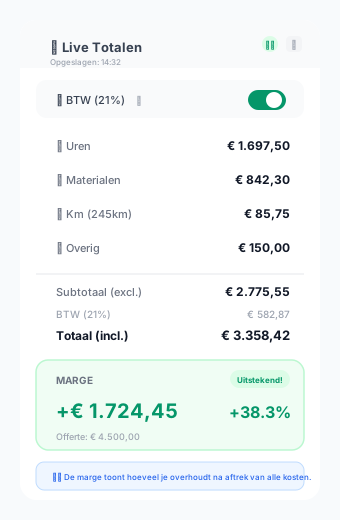
- Urenkosten, materiaalkosten, km-kosten en overige kosten, apart en samen
- De btw-schakelaar, zonder terug te moeten naar stap 2
- De actuele marge met kleur
- Of je concept is opgeslagen
Beweeg je over een kostencategorie, dan verschijnt een korte uitleg over hoe dat bedrag berekend wordt. Handig als je de wizard voor het eerst gebruikt.
Automatisch opslaan als concept
Een na-calculatie doe je niet altijd in één keer. Misschien wacht je nog op de factuur voor de steigerhuur, of wil je eerst de materiaallijst nakijken. Daarom bewaart de wizard je voortgang automatisch als concept, twee seconden na je laatste wijziging.
Kom je later terug op hetzelfde project, dan meldt de wizard dat er een opgeslagen concept is. Je kiest zelf of je het laadt of negeert. Bovenaan en in de sidebar zie je steeds of je wijzigingen opgeslagen zijn.
Waarom na-calculatie je bedrijf beter maakt
Na-calculatie klinkt als droge administratie, maar het is vooral een basis voor betere beslissingen:
- Je ziet waar je geld verliest: misschien reken je te weinig uren, of liggen je materiaalkosten hoger dan gedacht.
- Je offertes worden nauwkeuriger: elke na-calculatie leert je iets over de werkelijke kosten van een bepaald type werk.
- Je praat met cijfers: in plaats van “ik denk dat het goed ging” zeg je “dit project had 34% marge, meer dan ons gemiddelde”.
- Je team krijgt kostenbewustzijn: wie weet dat uren en materiaal per werf worden opgevolgd, gaat er bewuster mee om.
Een rekenvoorbeeld
Stel, je hebt de volgende na-calculatie (alle bedragen exclusief btw):
- Offertebedrag: € 4.500,00
- Uren: 48,5 uur × gemiddeld € 35/uur = € 1.697,50
- Materialen: verf, primer, tape, afdekmateriaal = € 842,30
- Kilometers: 245 km × € 0,35 = € 85,75
- Overig: steigerhuur = € 150,00
Totale kosten: € 2.775,55. Marge: € 1.724,45 (38,3% van de offerteprijs). Een gezonde marge.
Stel nu dat je bij een vergelijkbaar project 20 uur meer nodig had omdat de ondergrond slechter was dan verwacht:
- Extra urenkosten: 20 × € 35 = € 700
- Nieuwe totale kosten: € 3.475,55
- Nieuwe marge: € 1.024,45 (22,8%)
Nog altijd positief, maar een flink verschil. De les: bij oudere woningen met slechte muren reken je beter een toeslag voor extra voorbereiding. Zonder na-calculatie had je dat niet gezien.
Aan de slag met de Na-Calculatie Wizard
De Na-Calculatie Wizard is er voor beheerders van een PaintConnect-account. Je vindt hem in het menu onder NaCalculatie.
Zo haal je er het meeste uit:
- Laat je schilders in- en uitchecken op de werf: dan staan de uren vanzelf klaar.
- Lees je aankoopfacturen in of laat schilders hun verbruik melden: dan hoef je materialen niet meer op te zoeken.
- Maak na elk afgerond project een na-calculatie: als de gegevens er al zijn, is dat vaak een kwartier werk.
- Vergelijk marges tussen projecten: zo zie je welk type werk het meest oplevert.
Wil je zien hoe offerte en nacalculatie op elkaar aansluiten? Lees van offerte tot nacalculatie. Of probeer het zelf: start een gratis proefperiode van 14 dagen, zonder creditcard, maak een project aan en doorloop de zes stappen.
Veelgestelde vragen
Wat is een nacalculatie voor een schildersbedrijf?
Een nacalculatie vergelijkt na afloop van een werf de werkelijke kosten (uren, materialen, kilometers en overige kosten) met de prijs uit de offerte. Zo zie je per project hoeveel marge je echt hebt gemaakt en waar je volgende offerte scherper of ruimer moet.
Waar komen de uren in de nacalculatie van PaintConnect vandaan?
Uit de check-ins en check-outs van de schilders op dat project. Uren die iemand vergat te registreren, voeg je handmatig toe. Het uurtarief kun je per check-in aanpassen, bijvoorbeeld voor een leerling of een onderaannemer.
Telt het materiaal dat een schilder zelf meldt meteen mee in de marge?
Nee. Verbruik dat een schilder meldt, telt pas mee nadat een beheerder het heeft goedgekeurd. Materiaal uit ingelezen aankoopfacturen telt altijd mee. Per project kies je of de materiaalkost uit de aankoopfacturen, uit het goedgekeurde verbruik of uit beide komt.
Is de marge in de nacalculatie inclusief of exclusief btw?
De marge wordt altijd exclusief btw berekend, want btw is geen opbrengst. Met de btw-schakelaar kun je de bedragen wel inclusief btw tonen, bijvoorbeeld om ze naast een offerte voor een particulier te leggen.